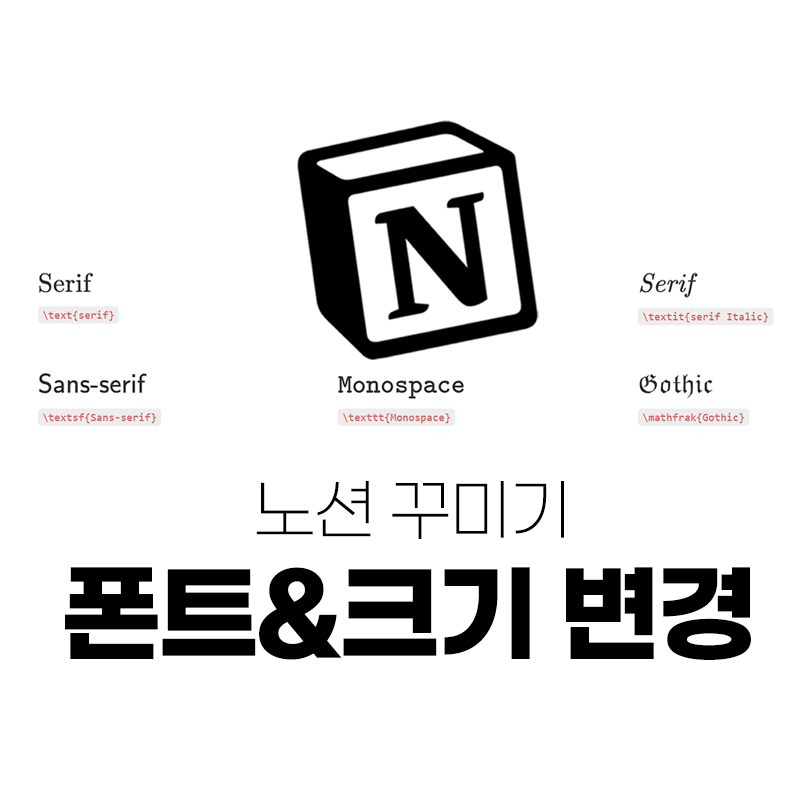
안녕하세요, 노션한잔입니다 :)
노션을 사용하면서 특정 텍스트를 아주 작게 만들거나, 특별한 폰트로 강조하고 싶었던 적 없으신가요?
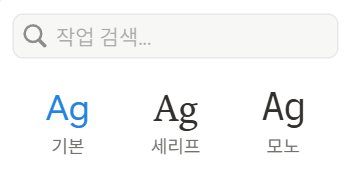
폰트는 3가지만 있는 줄 알았다 …
글자 크기는 제목 수식으로만 바꿔왔다 …
하는 사람 모두 주목
오늘은 간단한 수식을 활용해 글자 크기 조절과 폰트 스타일 변경하는 방법에 대해 알려드릴테니 믿고 따라와주세요!
1️⃣ 글자 크기 바꾸기
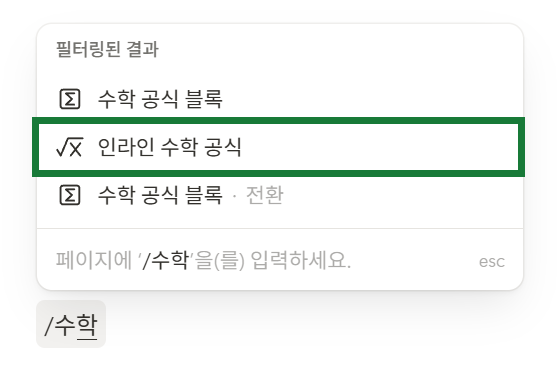
노션 페이지에 /수학 공식을 입력하거나 Ctrl/Cmd + Shift + E를 눌러 수식 블록을 생성합니다.
수학 공식 블록도 괜찮아요!
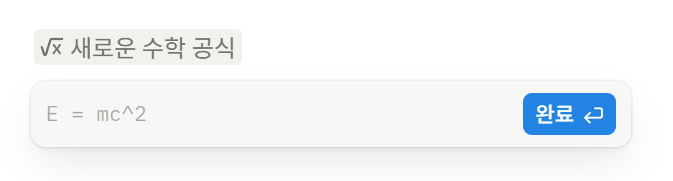

생성한 수학 공식에 명령어만 입력해주면 되는데요.
\ 뒤에는 small, large 등 원하는 글자 사이즈를, {} 안에는 원하는 글을 적으면 됩니다.

짜잔, 각 글자 크기 차이가 느껴지시나요?
매우 작은 글자부터 가장 큰 글자까지 다양한 사이즈로 변경이 가능해요.
글자 크기에 맞는 명령어를 아래 표로 정리해두었으니 필요에 맞게 사용해보세요.
| \tiny{} | 매우 작은 글자 |
| \scriptsize{} | 조금 작은 글자 |
| \footnotesize{} | 각주 정도 크기 |
| \small{} | 일반보다 조금 작음 |
| \normalsize{} | 기본 크기 (기본값) |
| \large{} | 조금 큰 글자 |
| \Large{} | 더 큰 글자 |
| \LARGE{} | 더더 큰 글자 |
| \huge{} | 매우 큰 글자 |
| \Huge{} | 가장 큰 글자 |
2️⃣ 글자 폰트 스타일 바꾸기
폰트도 크기와 동일한 방법으로 적용 가능

bf가 볼드, it가 이탤릭체(기울임)라는 뜻을 가진 명령어예요.
이것도 아래에 표로 정리해둘테니 복사해서 사용해보세요!
| \text{글자입력} | 일반 세리프 폰트 |
| \textbf{글자입력} | 굵은 세리프 |
| \textit{글자입력} | 이탤릭체 (기울임) |
| \textsf{글자입력} | 산세리프 |
| \texttt{글자입력} | 필기체 스타일 (대문자만) |
| \mathfrak{글자입력} | 고딕체 스타일 |
3️⃣ 스타일과 크기 함께 적용하기
당연히 스타일과 크기를 중첩해서 사용할 수 있어요.

앞에 크기를 결정하는 명령어를 먼저 입력하고 폰트 스타일을 지정하면 됩니다.
✅ 마무리 꿀팁
- 노션 수식은 실제 수학 수식 용도로 설계되었지만, 꾸미기용으로도 아주 유용해요!
- 제목, 강조, 장식 등 다양한 방식으로 활용해보세요.
궁금한 부분이나 더 배우고 싶은게 있다면 댓글로 남겨주세요!
다음엔 글자 색상과 배경색 바꾸는 꿀팁도 알려드릴게요 🔥
'노션기능' 카테고리의 다른 글
| 노션 콜아웃으로 포스트잇 메모 만들기📝 (4) | 2025.06.28 |
|---|---|
| 노션 꾸미기② 텍스트 색상과 배경 색상 바꾸는 방법 (0) | 2025.06.25 |
| 📅 노션 캘린더에 색 넣는 방법! 일정 깔끔하게 구별하기 (0) | 2025.06.14 |
| 노션 다크 모드로 바꾸는 방법 2가지 (0) | 2025.06.12 |
| 🖥️ 생산성 높여주는 노션 단축키 7가지 (0) | 2025.06.10 |